




מאמרים ומדריכים



טכנאי מחשבים בתל אביב - מדפסות ודיו
הדפסה בדיו או הדפסה בלייזר, זה השאלה, מה כדאי ומה יותר משתלם לטווח הארוך מבחינת חיסכון ואיכות הדפסה.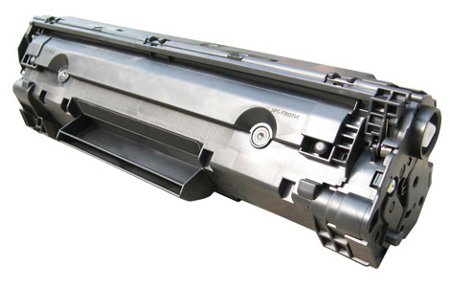

הדיו מתאימה יותר למשתמש הביתי שמדפיס אחת ליום כמה תדפיסים ללימודים או לעבודה או לבית הספר של הילדים, מול מדפסת הלייזר המתאימה יותר למשרדים קטנים עד גדולים המדפיסים המון.
תקלות שכיחות במדפסת כמו נזילת דיו או אבקה על המגעים, דף תקוע, רעש, זולל דיו, כל זאת ועוד טכנאי מחשבים בתל אביב מתקן במעבדה.
לתקן מדפסת או לא
בעולם המדפסות ישנה מחלוקת נוספת והיא בחומר המתכלה עצמו, האם לקנות דיו מקורי או חליפי? טונר מקורי תמיד יהיה יקר יותר אבל אמין וטוב למדפסת שלנו, דיו חליפי יהיה זול יותר ומלא בחומר פי 2 מהמקורי אבל זו מחסנית שעברה מילוי ובתוך המדפסת שלנו יכולה להתפוצץ ולנזול בכל רגע.
ישנם המון יצרנים של מדפסות שמייצרות גם את המחסניות, בין הגדולים נמנים בחמשת השנים האחרונות יצאו מדפסות מעולות הנקראות "משולבות" מדפסת, פקס, מכונת צילום וסורק.
הצבעים במדפסת דיו מגיעים ב2 או 4 מחסניות כאשר באחת יש רק שחור הנותן בין 200 דפים ועד 700 הדפסה ובמחסנית הצבע ישנם 3 צבעים כחול, צהוב ואדום.
מחסנית הצבע מחולקת ל3 סקטורים המופרדים אחד מהשני ע"י קירות פלסטיק כדי שלא יתערבב ואם נגמר צבע אחד מתוך ה3 אנחנו כבר נקבל הדפסה באיכות לא טובה וצריך להחליף את כל המחסנית.
לאחרונה, יצאו מדפסות דיו אשר מחולקות ל4 מחסניות נפרדות שניתן להשיג בחנויות והיתרון לכך הוא שכאשר נגמר צבע אחד צריך להחליף רק אותו ולא מחסנית אחת שלימה של 3 צבעים.
מדפסות הלייזר הביתיות הם ממש מכונות עבודה המיועדות יותר לסטודנטים ולמשרדים קטנים שלא צריכים הדפסה עם צבע.
מדפסת הלייזר מאוד חסכונית אשר בטונר שלה יש אבקה ומספיק ל1500 דפים ומעלה, גם עד 15000 דפי הדפסה.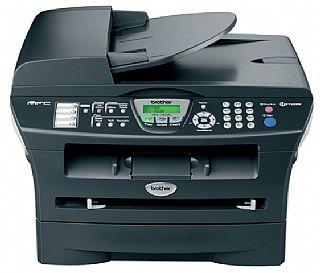
מדפסת ביתית צריך לסנכרן עם המחשב באמצעות כבל ותוכנה אבל גם ישנם מדפסות שאפשר לסנכרן למחשב יחד עם הרשת הביתית (נתב אלחוטי), המצאה מעולה אשר אפשר למקם את המדפסת בכל מקום בבית ולשלוח מהמחשב קבצים להדפסה בצורה אלחוטית.
כיום, מחיר מדפסת ביתית משולבת מתחיל ב300 שקלים איתה מקבלים גם סט מחסניות עם כמות התחלתית להדפסה מינימלית, ושנה אחריות יצרן.
טכנאי מחשבים בתל אביב מתקן את כל תקלות המדפסת אם נתקע המנגנון שמושך דפים, או שהמדפסת לא מדפיסה או לא מסתנכרנת עם המחשב, אבל בנוגע למדפסות, תמיד או ברוב המקרים יהיה יותר כלכלי לגשת לחנות ולרכוש מדפסת חדשה.
טכנאי מחשבים בראשון לציון מדריך אתכם על שימוש במדפסת גם כסורק שיסרוק לנו מסמכים חשובים ותמונות ישנות וישמור הכל באיכות טובה במחשב שלנו, לחבר את המדפסת לקו הטלפון ולהשתמש בו גם כפקס לכל דבר על מנת לקבל ולשלוח פקסים.
ישנם תוכנות מעולות העוזרות לנו לערוך תמונות ומסמכים לפני הדפסה (ראה עמוד OFFICE), להגדיר בדיוק איך להשתמש בפחות דיו כדי לחסוך ב"דלק".
טכנאי מחשבים - מדפסות דיו
מזריקות הדיו הן המדפסות הכי שכיחות בימנו. השתלבות טכנולוגיית הלייזר וההיצע הגדול שישנו בין יצרני הדיו והטונרים, גרמו למדפסות להיות מוצר זול לכל נפש.
אך בשל ההיצע המגוון, רכישת מדפסת עשויה לבלבל. המבחר וריבוי הפרטים הטכניים והעובדה שקשה מאד לקבל נתונים אמיתיים על היכולות של מוצר מסויים, גורמות גם לאנשים מנוסים ליפול לפעמים בבחירה שלהם.
את מירב הדברים הבסיסיים החשובים לגבי המדפסת שנרצה לרכוש, נמצא במפרט הטכני, שלרוב ימצא באתרי היצרנים. נוכל לראותו בדפי המוצרים, בקטגורית INJEKT PRINTERS.
זוהי השיטה הכי טובה לקבלת אינפורמציה זו. כדאי ללמוד את המושגים ולברר לגבי כל אחד מהדגמים לפני שמחליטים איזו מדפסת לרכוש.
טכנאי מחשבים תל אביב - סוגי המדפסות
לרוב ניתן להבחין במדפסת הזרקת הדיו בשל השימוש האופייני לה. מדפסות יכולות להדפיס טקסטים, עיצובי גרפיקה, תמונות בגווני שחור-לבן ובצבעים, ואיכות ההדפסה נמצאת בטווח של סביר עד טוב.
לעומת זאת, כשמדפיסים הרבה בצבע, מומלץ לחשוב על מדפסת פוטו, היכולה להדפיס תמונות ברמה של דפוס.
דגמים מסוימים של מדפסות פוטו תוכנתו במיוחד להדפיס תמונות, וחלק מהם יכולים לקרוא את כרטיסי הזיכרונות של המצלמות הדיגיטליות ואף להציג את התצלומים על גבי מסך מובנה.
סוגים נוספים של מדפסות הדיו, אלו המדפסות, שמשלבות סורק עם פקס, ומכונת צילומים ואפילו מודם מובנה. הבדלי ההדפסות והנייר רובן של מדפסות הדיו תומכות בגודל הנייר הסטנדרטי (A4), במדבקות, שקופיות וכד'.
למרות זאת, אם אנו מעוניינים בהדפסות על מוצרים לא סטנדרטיים, ישנן מדפסות המאפשרות הדפסה על חולצות, דיסקים (במדיות מיוחדות), הדפס משני הצצדים של הדף שהינו מקצועי יותר ונקרא דופלקס, והדפס boarderless (מתפרס על כל הדף) המאפשר לנו הוצאת פוסטרים ללא שוליים לבנים.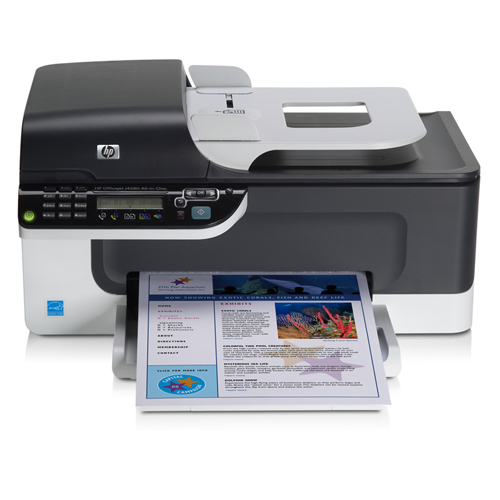
טכנאי מחשבים ניידים - חיבור מדפסת למחשב
מדפסות כיום באות עם חיבור USB. בסוגים מועטים נכללים גם או רק החיבור המקבילי (פארללי) שהינו איטי וישן, בשביל מעט המחשבים שאין להם חיבור USB.
הכרחי לוודא שהמדפסת שאנו רוכשים באה עם ממשק מתאים, בשביל שלא נצטרך לבזבז עוד כסף בשביל הכבל.
מיכלי הדיו הכי חשוב במדפסות הדיו, זה כמה דיו נקבל. יכולת הקיבול של המיכל היא הקובעת כל כמה זמן נזדקק להחליפם ועלותם תקבע איזה סכום נצטרך להשקיע בטווח הארוך על המדפסת.
כדאי לדעת שהחלק הכי יקר במדפסת זה הדיו. ומדפסת שרכשנו במאתיים שקלים יעלה באופן שוטף יותר יקר רק בשל החלפת דיו כל חודש.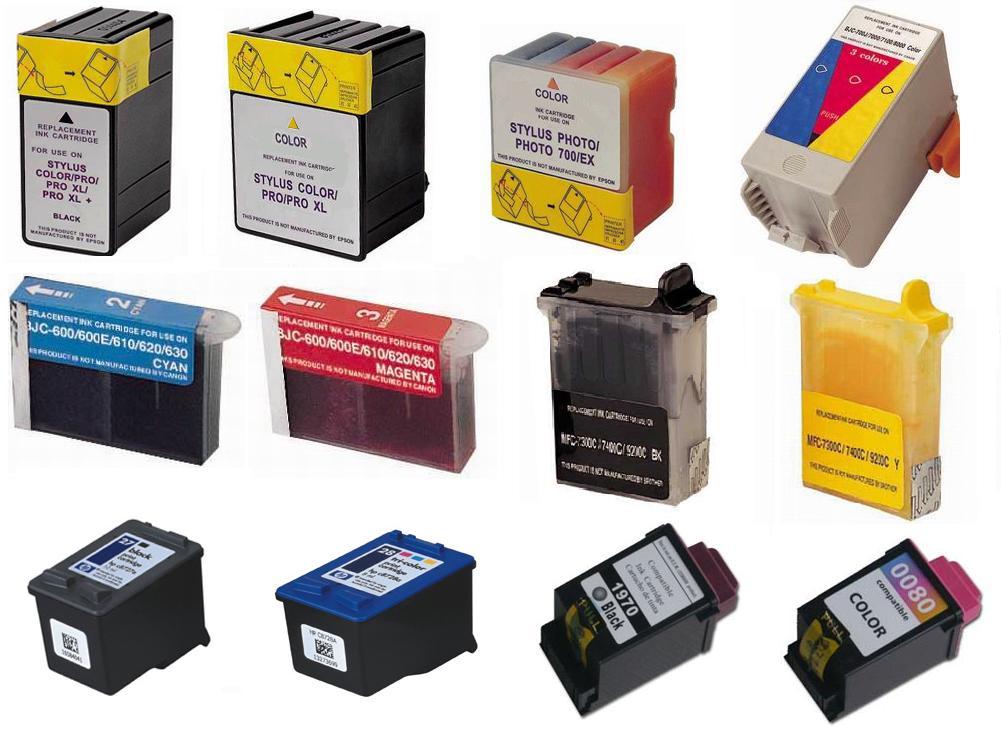
עוד הכרחי לוודא, אם מיכלי הדיו מפוצלים או שלא, זאת אומרת, כשתסיימו צבע מסוים תוכלו להחליפו, או שתחוייבו להחליף גם את הצבעים שבהם לא השתמשתם וכך לאבד דיו.
כמות הצבעים רוב המדפסות מתבססות על שלושה צבעי היסוד והשחור. בסוגי פוטו, משתמשים בשני צבעים נוספים או יותר, בשביל להגיע לכמות גוונים רבה יותר ולשדרג את איכות הצבע.
כאשר אנו נוהגים להדפיס הרבה, רצוי לשקול גם את התכונה הזו. נתונים פיזיים, נפחה ומשקלה של מדפסת זה נתון שמומלץ תמיד לבדוק.
ישנן מדפסות בגדלים שונים. וכמו כן משקלם נתון לשינוי, וגם כמות הרעש שהמדפסת מייצרת. כאשר המחשב נוכח בחדר השינה, כדאי לשקול גם על פי נתונים אלו, שיתנו לנו יותר שעות שינה ופחות כאב ראש.
מגש הנייר מדפסות רגילות מיוצרות עם מגש אחד שנפחו 100 דפים ולפעמים פחות. אך יש מדפסות שמיוצרות עם כמה מגשים ואפשרויות שונות ובנפח של כמאתים דפים ויותר.
ברוב המקרים, מגש הפלט הינו קטן באופן משמעותי.
תיעוד ותמיכה בעברית המדפסות החדשות מלוות בתוכנה דוברת עברית, אשר מקלה על הרבה האנשים. אך חוברת הסברה בעברית חשובה בהרבה וצריך לוודא עם המדפסת שרכשתם מגיעה חוברת כזו.
מחירים ועלויות השימוש את מחירם של מדפסות הדיו אפשר לחלק בצורה גסה ל- 3 קטגוריות: 1. הדיו שלהם בדרך כלל קטן ויקר. 2. מעל 1200 שקלים - בטווח זה נמצא את סוגי הפוטו המקצועים יותר, שתומכות בהדפסות אקזוטיות (למשל על דיסקים), מדפסות אלחוטיות, ניידות, ומיני מוצרים נוספים שוודאי תוותרו עליהם.
אך כפי שציינו, מחירי הדיו חשובים לא פחות ממחירי מדפסות. ערכת מיכלים שעולה בדרך כלל 150 עד 600 שקלים תשמש להדפסת 100 עד 500 דפים.
מחיר הדפסת עמוד יחיד מתחילה בכ-20 אג' להדפסת דף טקסט בדגם חסכוני, ותגיע למספר שקלים להדפיס דף צבע או תצלום בדגם פחות חסכוני.
לפעמים קונים במקום המיכל המקורי, מיכל ממוחזר או תואם. מיכלים אלו זולים בחצי מחיר, הכרחי לבדוק שאיכות הדיו סבירה וששימושה לא יפגע באחריות יצרן.
בגלל שגודל המיכל לא נותן אינדיקציה למספר ההדפסות שלו, בידקו כמה דפים אפשרי להדפיס איתו.
הכי פשוט זה להגיע לנתוני היצרן במפרט הטכני, אך המלצתנו היא להתייחס למידע זה בחשדנות, מפני שהינם מושגים בתנאים של מעבדה שאין לכם בבית.
השפעה על האיכות יש כל מיני פרמטרים המשמשים לציון היכולות של מדפסות דיו מסויימות. המושגים השכיחים בתחום: רזולוציה, כמות הצבעים, טיב הפוטו.
רזולוציה וטיב הדפסה רזולוצית ההדפסה, מתבטאת ביחידות הקרויות (נקודות על אינץ), והיא מפרטת לנו מהי כמות הנקודות המחברות את התמונה או המידע המודפס.
לדוגמא, רמת הדפסה של 600 DPI מסבירה לנו שבאינטש של תצלום קיימות 600 נקודות. כאשר הרזולוציה המאוזנת שונה מהאנכית, יעלו שני המספרים ככה ש- 1200 DPI זה בעצם 2400 נקודות בשביל אינטש.
מבחינה תיאורטית, רזולוציה גבוהה מעידה על יותר טיב הדפסה. מבחינה מעשית, זה לא נכון, מכיוון שההבדלים בטכנולוגיות המגוונות יוצרים איכויות שונות לחלוטין מאותן הרזולוציות.
במדפסות חדשות ישנם שני תחומים שונים לגמרי של טיב ההדפסה ורזולוציות: בטקסטים והדפסות בשחור-לבן הרזולוציות נמוכות מ-600 DPI.
צבעים ותמונות בהדפסת צבעים, בגרפיקה ותצלומים דיגיטליים, ישנו קשר רופף בין רזולוציה לאיכות. בהדפסת כזאת לכל המדפסות אפשרות לרזולוציות גבוהות, אך הטיב נבדק על פי דיוק הצבעים, והיכולת לייצר צילום שאינו רק חד אלא גם נראה ריאליסטי.
רמת ההצלחה בייצור תצלום "פוטו-ריאליסטי", הנראה מציאותי, מושפעת מגורמים כגון אלגוריתם ההדפסה, טיב השילוב בין הדיו לסוג הנייר וגם מטכנולוגיית ההדפסה המסויימת המיושמת במדפסת, המתבססת על התאמות שונות של צבע ורזולוציה.
טכנאי מחשבים בתל אביב - טכנולוגיית הדפסה
יצרניות המדפסות הגדולות מקפידות לשבח את מוצריהם, ולהבליט את השידרוגים הייחודיים שהושמו בטכנולוגיית ההדפסות שלהם.
עם יצרנים שונים, ההישגיות הטכנולוגית היא בהקטנת נפח טיפות הצבעים. אצל יצרנים שונים זה שידרוג אלגוריתם ההדפסה, או שיטות ייחודיות לשידרוג ותיקון הצילום המודפס.
הצורך הממוצע אינו זקוק במיוחד למידע זה. טיב ההדפסה של מדפסת זו או אחרת הוא משהו שאי אפשר לנבא על סמך נתונים יבשים שנמצאים במפרט הטכני או בפרסומת של המשווק.
השיטה היחידה לדעת איזו מדפסת מדפיסה טוב יותר תצלום כזה או אחר, זה לסמוך על השוואה שאינה תלויה ו/או על ביקורת מוצר.
יתרה מכך: יכולתה של מדפסת להוציא פלט טוב בסוג הדפסה מסויים, לא יכול להעיד על יכולותיה בסגנון אחר של הדפסה. יכול להיות שדגם ספציפי ידפיס צילום חד ומרהיב עין אך יהיה גרוע בהדפסת מסמך.
יצרנים מסויימים גם נותנים משמעות שונה למונח "DRAFT" (טיוטה). משום כך, הכרחי להגדיר מהו השימוש אשר נעשה במדפסת.
קשרים בין מצב הדפסה לביצועה ישנם כאלה שרוצים את ההדפסה הטובה ביותר שמתאפשרת, והזמן שלוקח להדפיסה פחות משמעותי להם.
וישנם שרוצים את ההדפסות באופן מיידי ומהיר עד כדי התפשרות על טיב ההדפסה. בדיוק בשל כך מוגדרות בכל מדפסת כמה מצבי תכונות אפשריים, שהבדלם העיקרי זה היחס בין הזמן לטיב הפלט.
טיב ההדפסה הגבוה ביותר לה המדפסת המסויימת מגיעה, תבזבז הכי הרבה זמן וגם לא תחסוך בדיו. השילוב הכי טוב בין הזמן לאיכות, מציע מצב הדפסה הרגיל (NORMAL).
הדפסה הכי מהירה תתקבל במצב טיוטה (המכונה דראפט). ההדפסה הכי איכותית, תיקרא איכות גבוהה או שם דומה.
המצבים האחרים שניתקל בהם הם המצבים החסכוניים, שם ישנו דגש על שימוש מינימלי בדיו ומצב שקט שגורע מהטיב ו/או הזמן לטובת הפעולה השקטה.
הבנת הביצועים הביצועים של כל הסוגים, נבדקים לפי כמות הדפים שהן מדפיסות בדקה. בחלקן, נתון זה נותן חישוב כמעט מדויק של משך ההדפסה, מפני שהזמן עד תחילת ההדפסה הינו מהיר.
ברוב הזמן יצרני המדפסות מבליטים את הביצועים של המוצרים שלהם במסמך ובהדפסת גרפיקה וצילומים. לצערנו, גם נתונים אלו מתגלים לרוב כחסרי ערך מעשי.
הכרחי להדגיש שנתונים על ביצועי מדפסות מסויימות לא תמיד משמשים להשוואה אמיתית ביניהן.
ראשית, בגלל שביצועי המדפסת - כפי שהוסבר קודם לכן עומדים לפעמים ביחס הפוך לטיב ההדפסה. אם דגם ספציפי הינו מהיר מדגם אחר, יכול להיות שזה בשל הדפסה פחות טובה.
בנוסף לכך, יצרניות המדפסות נוהגות לתת דיווח על זמן ההדפסה במצב טיוטה, בזמן שאנחנו נתעניין לרוב דווקא במצב הדפסה רגיל או איכותי.
לסיכום, קודם כל יש להחליט על הצרכים שלנו. ולאחר מכן ננסה לצמצם את בחירתנו לשניים או שלושה דגמים, העונים על יכולתנו הכלכלית ורצוננו.
ולבסוף, ננסה לערוך השוואה בין היכולות שלהן (גם בטיב וגם בביצוע) במצבי ההדפסה הרלוונטיים.
אין באפשרותנו גישה ישירה למדפסת,תסתמכו על כתבות השוואתיות. 200 עד 400 שקלים - לדגמים הבסיסיים, שרובם קטנים, איטיים עם תכונות מועטות.
בשל עלותם, הם הכי אופנתיים, אפילו כשהם לא ממש אמינים ולא כל כך כלכליים.400עד 700 שקלים - זה הטווח שבו נמצאים רוב הדגמים המשתלמים ביותר מבחינת המחיר ותכונותיהם.
חסכוניות, נוחות ומהירות, ולרוב מסוגלות להדפיס צילומים ברמה טובה.
700 עד 1200 שקלים - בטווח זה ניתן למצוא דגמים גדולים עם אמינות יתרה ומהירויות הדפסה של 15דף בדקה בדיו צבעוני ו-20 דף בדקה בצבע שחור. לפעמים נכללות תוספות כגון חריץ לכרטיסי זיכרון, כרטיסי רשת פנימיים, יכולה פוטו, מגשים נוחים, מבחר הדפסות מגוון ועוד.
תגיות: תיקון מחשב נייד | תיקון מחשבים ניידים | טכנאי מחשבים ברמת גן | מעבדת מחשבים ברמת גן | טכנאי מחשבים תל אביב
טכנאי מחשבים בתל אביב - מחשב איטי
המחשב איטי? האינטרנט זוחל או פתיחת קבצים איטית? זה יכול להיות גם בעיה בתוכנה וגם בחומרה, טכנאי מחשבים בודק בביתכם.
אנשים מתלוננים שהמחשב איטי ולפני תחילת התקלה היה מהיר, ומדובר במחשב חזק וחדש עם מעבד טוב וחדיש והמון זכרונות והמחשב עלה הון תועפות.
מעבדת מחשבים עד הבית
ממה נובע מחשב איטי? נבהיר 2 מושגים שהם חומרה ותוכנה. החומרה זה הרכיבים הפיזיים של המחשב שם יש את המעבד, לוח-אם, הכרטיסים (מסך, רשת, קול) הכונן הקשיח, ספק ועוד.
ככל שרכיבי החומרה במחשב טובים ויקרים וחזקים יותר (בהתאם לצרכים), כך המחשב צריך להיות מהיר יותר.
בכל הקשור לאיכות החומרה, התייעצות עם טכנאי מחשבים בתל אביב בהחלט ייתן אינדיקציה.
התוכנה היא בעצם כל הליבה שמנהלת את החומרה יחד, ומכאן השם שלה "מערכת הפעלה".
המערכת בנויה מתהליכים, תוכניות וקבצים, כאשר כל אלה אינם מסודרים ויש התנגשות כלשהי או קבצים מיותרים, זה גורם לסרבול, וגורם למחשב איטי. מה צריך לבצע בתוכנת המחשב על מנת לזרז את המחשב
- מה שלא נחוץ, למחוק! בדיוק כפי שאנחנו קשה לנו לעבוד מתחת לעומס, אותו דבר המחשב. המון תוכנות וקבצים בזיכרון הקשיח גורם לכך שהמחשב צריך לחפש קבצים מתאימים לביצוע הפעולה הרבה זמן, וכתוצאה מזאת להפוך לאיטי יותר.
צריך לחפש על הרשימה תחת "התחל" >>> לוח הבקרה >>> הוספה והסרת תוכניות ולראות אילו תוכנות רצוי ומה צריך להסיר. זה יתרום לסדר במחשב. - להתחיל מחדש לפעמים, כאשר מתקינים תוכנה, ישנה האפשרות לבחור שתעלה כאשר מפעילים את המחשב. המון תוכנות מבצעות את פעולה זו אוטומטית, וזה מאוד חשוב שתוכנת האנטי וירוס תעלה ברגע שמדליקים את המחשב על מנת להגן מפני וירוסים ורוגלות.
לעומת זאת, תוכנות פחות חשובות, כמו תוכנות מסרים (מסנג'ר) או תרגום או כל תוכנה חיצונית לא נחוצות לתפקוד תקין של המחשב ומערכת ההפעלה ובלי סיבה מעמיסות בזמן שהמחשב ומערכת ההפעלה עולה.
כדי לטפל בתקלות כאלו, צריך לבצע תהליך "אתחול" ולהשהות את תוכנות אלו כאשר מערכת ההפעלה עולה וכל זאת בכדי בכדי להקל עליה.
"להתחיל מחדש" לא מוחק כלום, זה משהה תהליכים. - בדיקת הוירוסים כחלק ממגוון ההשפעות שיש לווירוסים ורוגלות על המחשב, ההשפעה הנפוצה ביותר זה האטת המחשב ע"י הפקת תהליכים המעמיסים על תיפקוד המערכת.
לעדכן את תוכנת האנטי-וירוס אשר ברשותכם כל יום להריץ סריקה על כל המחשב. ברוב תוכנות האנטי וירוס למיניהם קיים מנגנון המתזמן סריקה באופן אוטומטי. אפשרי לבצע סריקות וירוסים בחינם בעזרת תוכנות חינמיות הנמצאות בקטגוריה "תוכנות חינמיות להורדה" באותו מאמר ישנו גם לינק והסברי התקנה להורדת אנטי וירוס מכמה סוגים שונים. - בדיקת דיסק קשיח במהלך החיים הקשים של הדיסק הקשיח המסתובב 7200 סיבובים לדקה נוצר בלאי וחלקים בתוכו (סקטורים) יכולים להיפגם.

מומלץ להריץ כל תקופה מסויימת סריקה שתסרוק את הכונן על כל חלקיו ותאתר סקטורים פגומים. על מנת לבצע הסריקה, נגיע לממשק, כדי להגיע לשם נלחץ התחל >>> הפעלה ובחלון שנפתח נכתוב כמתואר בתמונה הבאה: יפתח לנו חלון קטן בצורה כזו והסריקה היא בת 20-40 דקות.
בסיום הסריקה מערכת ההפעלה תעלה כרגיל. - איחוי הדיסק הקשיח הכונן הקשיח (ההארדיסק) רץ בצורה של כתיבה על גבי הדיסק. שאנחנו עושים פעולה שדורשת כתיבה על הדיסק, המחשב "מדפיס" את הפעולה בשטח דיסק הפנוי הראשון שאותו הוא מצליח לתפוס. מתי שאנחנו מוחקים קובץ, מה שבפועל מתבצע בכונן הקשיח זה פשוט "אישור" לצרוב מעל קבצים קיימים.
מכיוון שאנחנו אוהבים לזוז עם כמה תוכניות הפועלות בו זמנית, להעיף ולמחוק, להתקין, אינטרנט, שמירה, ולבסוף גם הפעלה מחדש ללא הצורך לסגור את רוב התוכניות, מתווצר מצב שקבצים של אותה תוכנית לא נמצאים אחד ליד האחר ולמחשב לוקח זמן למצוא אותם.
איחוי הדיסק מסדר קבצים של אותה האפליקציה אחד ליד חברו, וזה מקל על המחשב לרוץ ולעבוד מהר יותר. - כיצד נבצע את איחוי הדיסק? נכנס ל”מחשב שלי” קליק ימני על הכונן של מערכת ההפעלה, זה ברוב המקרים דיסק מקומי ובוחרים ב”מאפיינים".
לשונית "כלים" ואפשרות איחוי דיסק, ברוב המחשבים מומלץ כן לבצע, ולכן נבחר בכפתור "איחוי".
לשים לב! הפעולה יכולה להמשך כמה שעות, לכן אני מומלץ לאפשר לזה לעבוד ולרוץ במהלך הלילה כאשר שום דבר ברקע לא עובד,פשוט לסגור את כל מה שפתוח.
בסוף הפעולה תבוא לנו הודעה שתצביע כי האיחוי הושלם. כל הנותר לעשות זה הפעלה מחדש למחשב. - מנגנון נחמד שקיים במחשב, זה היכולת לשליטה על כמות המשאבים אשר יוקצו לתוך האפקטים הויזואליים של ווינדוס ( במילים אחרות עד כמה המחשב ייראה טוב עם אפקטים וגרפיקה) ועד כמה משאבים יהיו לביצועים מקסימליים.
כדי להגיע למנגנון הזה לוחצים על קליק ימני "המחשב שלי", ובוחרים ב"מאפיינים". נבחר בלשוניות "מתקדם" ולוחצים בכפתור "הגדרות".
לאחר לחיצה על "הגדרות", בוחרים באופציה "לכוון לביצועים הטובים ביותר". רק חשוב להזהיר כי התצוגה תהפוך לאפורה יותר ממה שהתרגלנו. - טכנאי מחשבים בתל אביב והסביבה מגיע עד ביתכם ועובר על הגדרות אלו יחד איתכם, דבר הכולל הדרכה והסברים.
טכנאי מחשבים תל אביב - מסכי מחשב
מסכי מחשבים זו היא רכישה שיש לקחת ברצינות. אחרי הכל, אנחנו עובדים זמן ממושך עם המסך. מסכי ה LCD או LED שונים אחד מהשני ולכן צריך לדעת כיצד לבצע רכישה נכונה.
מסכים לחובבי המשחקים אינם מיועדים לשימושי המשרד. ישנו מגוון רחב ורצוי לברר לפני שמבצעים רכישה, איזה מסך יתאים לצורך והתקציב שהקצבנו לעצמנו.
טכנאי מחשבים - הסבר על קנית מסכים
מסכים ישנים מתבססים על קתודה כמו בטלביזיות ישנות, אינם יקרים ובלי ירידה בטיב התצוגה גם כשמרימים את הרזולוציה בהם.
מסכי LCD תצוגת גבישי נוזל, מאפשרת הרכבת מסכים שטוחים מתקדמים. אלו המסכים הכי שכיחים בימנו.
LED היא טכנולוגיה חדישה של תצוגה אורגנית. טכניקת צפיה חדישה ומתקדמת שמאפשרת ניגודיות ברמה גבוהה, טיב של תמונות וחוסכת חשמל במסך שטוח.
פאנל המסך גודל תמונת הפאנל הינו יחידת הצפיה של המסך, השטח שכולל את תאורה של המסך, המעבד שמתרגם את המידע מהמחשב לסימני וידאו וגבישי הנוזל שעל גביהם נוצרים הצבעים והתמונות-פיקסלים.
מכך, הפאנל הוא רכיב שקובע במידה ניכרת את טיב התמונה, ואת עלות המסך, יותר מגודלו או המותג שהוא.
הפנל הוא הדבר הראשון שנרצה לבדוק כאשר נבחר מסך. פנל NT מהנפוצים במסכי lcd, ונחשבים פשוטים ובסיסיים.
מסך שטוח עם פנל כזה מאופיין בעומק של צבעים 6 bit (באפשרותו להציג עד 16.2 מיליון סוגי צבעים, בהליך אלקטרוני שמשפר את טיב התמונה), שמתאימים לשימושים כלליים ומשרדיים.
פנל כזה מספק חובבי משחקים, אך פנלים עם עומקי צבעים נרחבים הם בעדיפותם של המכורים למשחקים.
גם זוית הראיה בפנלים NT הינה מוגבלת בהשוואה לפנלים המתקדמים יותר (זוית הראיה מתיחסת לשינויים בטיב התמונה כשמפנים את הראש ולא מביטים במסך באופן ישיר). זה הפנל הכי זול.
פנל VA פנל באיכות טובה יותר, עם עומק צבעים של שמונה bit(יכולת הצגה של 16.7 מיליון גוונים בלי הליכים אלקטרוניים), שמראה גוונים חדים יותר.
נותן זוית ראיה נרחבת יותר ובעלת ניגודיות משודרגת. כלל הפרמטרים האלה מאפשרים יכולות ביצועי מסך טובים באופן מיוחד.
מסכים עם פנל VA מותאימים גם לשימוש משרדי, אינטרנט, ולמשחק באיכות גבוהה. עלותם גבוהה יותר, והינם בעלי צריכת חשמל גדולה.
פנל IPS נמדד באיכותו המיוחדת, עם עומק גוון שמונה bit, שמתמחה בגדלים ויחסי תצוגה
טכנאי מחשבים בתל אביב - גודל תמונה
מודדים את המסך באינטשים, זה נע בין "15 ל- "26. מסך ממוצע לבית יהיה "17 עד "24.
יחסי התצוגה הם היחסים בין אורכי ורוחבי המסך, כשיחס של 16:9 זה מסך רחב, ו- 3:4 – זה רגיל מרובע.
רובם של המסכים בישראל הינם רחבים (ולכן מאפשרים נוחות רבה לצפיה בסרט וטקסט).
רזולוציות מסך רזולוציה זה דחיסות הפיקסלים. פיקסל תא בודד שיכול להראות צבעים אדומים, ירוקים, כחולים, וכך יוצר תמונה דינאמית.
למסכים יש רזולוציה בסיסית ורזולוציה גבוהה. רזולוציה בסיסית היא הרזולוציה הכי גבוהה שבה אפשר להראות תמונה על מסך בלי לפגוע באיכויות התמונה, החדות והצבעים.
רזולוצית מקסימום הינה רזולוציה הגבוהה ביותר שאפשר להראות במסך, גם בהשפעה על טיב התמונה.
זריזות התגובה זריזות תגובה היא המהירות שבה הפיקסלים במסך מגיבים לכרטיס של המסך, ומשנים את צבעם, זאת אומרת, מהירות שבה מגיב מסך אל המחשב.
את המהירות מודדים במילי-שניות (MS), וכמעט לכל המסכים זריזות תגובה של 8 עד 2 MS.
זריזות גבוהה זה משהו רצוי בהפעלה של סרטים וחיונית למשחקים חדשניים, ופחות רצויה כשמדובר בתוכניות משרד.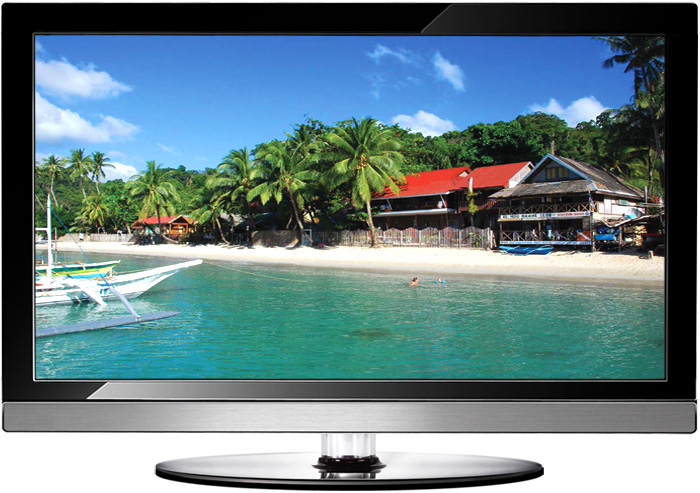
התנגדות היחסים בין הנקודות הבהירות מאוד והכהות מאוד הנראות על המסך. יחסים גבוהים פירושם צבעים מגוונים חדים ועשירים יותר, הצבע הכהה יראה חזק וטבעי.
הניגודיות נבדקת ביחידות, שכוונתם, היא עוצמת התאורה למשל: 1:30000. ישנו יחס ניגודי קבוע (כמה בהיר או כהה המסך יהיה עם תאורת רקע טבעית) ויחס ניגודיות משתנה (אפשרות המסך להחליף את אור הרקע ממנורות הפנל, בשביל להטיב את הצפיה במקרה מסוים).
טכנאי מחשבים ניידים - יציאות וחיבורים
לרובם של המסכים היום יש אפשרויות חיבור למחשב בעזרת יציאת VGA ובאפשרות יציאת DVI (חיבור שמתאים לכרטיס מסך חדש בשל מהירותו).
חיבור ה HDMI הינו סיפור בפני עצמו. במסכים ספציפים ישנם יציאות שנועדו להתקני שמע או וידאו כגון מצלמת הוידאו, ממיר, נגן מדיה וכו'. למסכים הללו ישנם יציאות RCA, SVIDEO וישנם דגמים עם יציאות HDMI לחיבורי HD.
במקביל, למסכים עם רמקולים יהיו יציאות לאוזניות, וולמסוימים שבהם, גם יציאות usb, המחברות התקנים מגוונים ישירות למסך.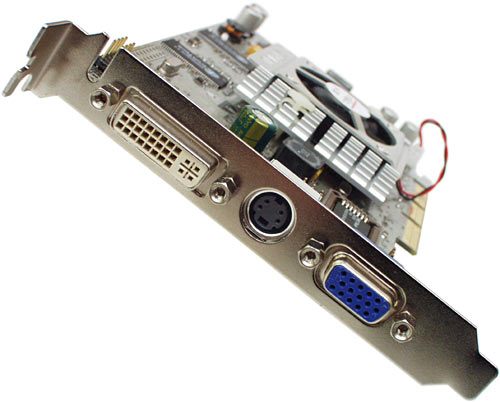
מסך שטוח הוא מאוד קל, וניתן לכוונון בנוחות ובמהירות. מסכים בשוק מתכווננים לצד ולגבהים.
דגם מתקדם ויקר הוא בעל אפשרות pivot שזה הסתובבות המסך על ציר לצפיה לרוחב המסך ומוצג מלמעלה למטה ובעל נוחות מיוחדת להצגת טקסט.
מסכי נגיעה המסכים הללו מתכווננים ונותנים לעבוד על המסך בלי עכבר, השליטה נעשית בעזרת עט סטילוס או אצבע, אך אינם זולים כלל, ומסייעים לגרפיקאים.
פיקסל שרוף לפעמים נגרמת שריפת פיקסלים במסך. נבחין בנקודה שחורה או לבנה יחידה על המסך.
רוב המסכים מכסים בעיה זו עם הצגת אחריות שחלה מכמות פיקסלים ספציפית (מעל 3-4, שמשתנה בין נותנים שונים של אחריות).
כאשר הפיקסלים השרופים נמצאים קרוב לפינות המסך, ובמקומות שלא מפריעות לצפיה- ניתן להמשיך להשתמש במסך בלי לשנות דבר. כאשר נשרף אמצע המסך, ומפריע לצפיה אפשרי לתקן לפי אופן האחריות.
מסכי מחשב עם רמקולים מובנים להרבה מסכים יש רמקולים מובנים בחלק התחתון או בצדדים, שמתחברים למחשב דרך כבלי שמע רגילים, ומספקים משתמשים משרדיים, אך השתמשות במסך לצפיה בסרטים, משחקי מחשב או השמעת מוסיקה מצריכה העדפת רמקולים איכותיים שהינם חיצוניים.
אז כיצד בוחרים מסך למחשב? באפשרות המחשב להתעדכן, ולהשתנות באופן תדיר, אך רובם של המשתמשים לא יחליפו מסך באותה תדירות. לכן, צריך לבחור בקפידה מסך שתואם את דרישותנו.
לפי סוג הפנל מי שמפעיל תוכניות גרפיות לאיור ועיצוב ועריכת וידאו יעדיף מקסימום ביצועים ולו נמליץ על מסך עם פנל מתקדם (VA, IPS).
למשחקים ושימושי משרד די במסך אלסידי עם פנל TN רגיל מלבד מקרה שאנו שחקנים מקצועיים שרוצים בהשקעת פנל יקר בשביל שיפור טיב הצגת המשחקים שלנו.
רצוי לא לשלול מסכים של חברות שאינן מוכרות- כי בהמון מקרים משתמשות החברות הללו בפנלים שיוצרו על ידי החברות הגדולות והמוכרות.
בחירת גודל משתמשי משרדים יכולים להסתפק בגודל של "17 עד "19. משתמשים המעוניינים לראות סרטים, מי שאוהבים את המשחקים שלהם בגדול ירצו מסך גדול.
על פי ביצועים ms speed, contrast, resolution. ככל שאנו מפעילים תוכנות ואפליקציות מעוצבות יותר, כך נרצה מסך יותר חזק. חשוב לדעת שהביצועים והתוצאות מושפעים גם מחומרה במחשב כמו כרטיס המסך, הזכרונות, המעבד ועוד.
עם כל מסך מחשב צריך גם לחשוב על מצלמת רשת לצ'אט ולרכוש כי בלי זה לא שווה כלום, למאמר הנרחב לחצו כאן מצלמות אינטרנט
תגיות: תיקון מחשב נייד | תיקון מחשבים ניידים | טכנאי מחשבים ברמת גן | מעבדת מחשבים ברמת גן | טכנאי מחשבים תל אביב
טכנאי מחשבים בתל אביב - מחשב מרעיש
מהם הרכיבים המרעישים במארז המחשב? נסביר איך לתקן ולהפחית רעש, כך שנוכל להנות משימוש שקט במחשב. המחשב משמיע רעשים
רבים נתקלים במחשב מרעיש, אם זה נייח או נייד וישנם אשר התרגלו לרעש מבלי לדעת את האלטרנטיבות הפשוטות והזולות כדי להנות ממחשב שקט ולא זולל חשמל.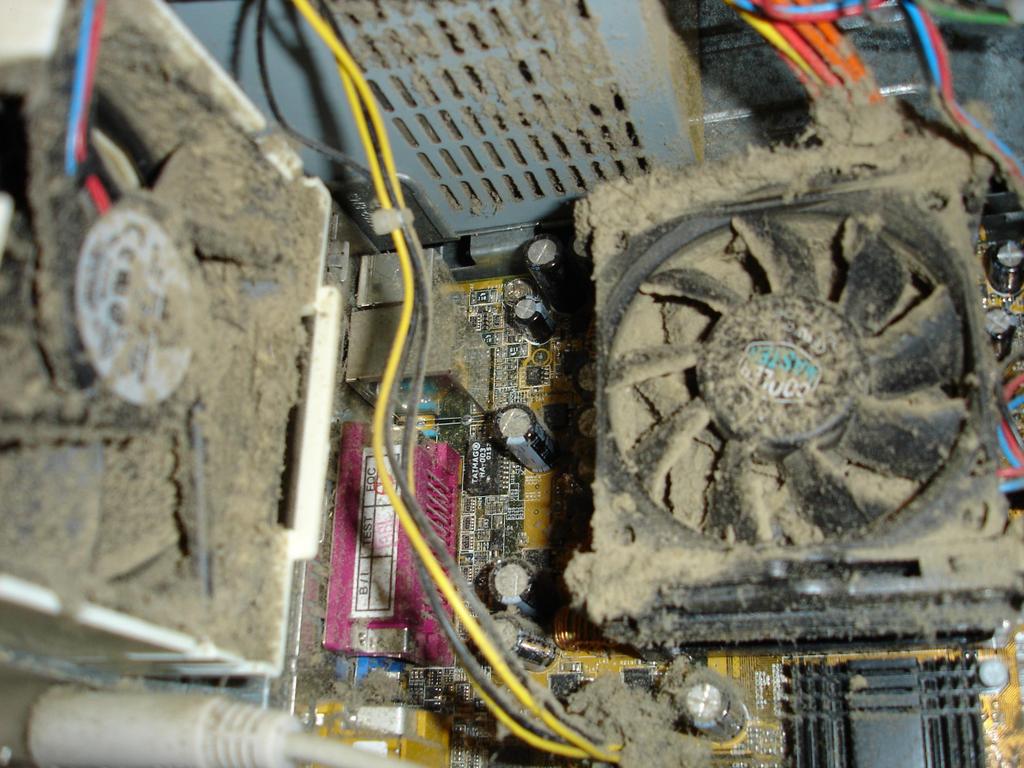
מחשב שמרעיש מציק ומזיק למשתמשים בו ולסובבים, ובנוסף, רעש המחשב מעיד על אי תקינות של הרכיבים, ברוב המקרים של המאווררים.
ניקוי מחשב מאבק ומעומס תוכנות
חשיבות המאוורר במחשב ותדירות הנקיון שלו
טכנאי מחשבים - איך נזהה את מקור הרעש
בכך שנבדוק עם ניתוק הרכיב (שהמחשב כבוי, כמובן). במארז יש כמה סוגים שונים של מאווררים ואפשר להחליפם: מאוורר המעבד , תמיד יהיה תואם לסוג התושבת על לוח האם, לדוגמא: המאוורר בדר"כ יושב מעל צלעות הקירור, אשר ממש נוגעות פיזית במעבד כדי לקרר אותו וביניהם צריך למרוח משחה טרמית, שתפקידה לבודד את החום מהמעבד אל צלעות הקירור, ואליו פונה המאוורר לפיזור החום.
המאוורר מתחבר ללוח אם ומשם מקבל חשמל, וניתן להגדיר בתוכנת הביוס הפנימית של ווינדוס את חוזק עבודת המאווררים.
קיימים מקרים שגרסה של תוכנת ביוס לא מעודכנת תשלוט במאוורר בצורה לא תקינה וצריך לבצע עדכון הגדרת מהירות סיבוב למאווררים כך שיהיה בערך - 2000 סיבובים לדקה.
המחירים של מאווררי מעבד נעים בין 100 ל 400 שקלים וההבדלים בינהם זה מידת הרעש ואם זה מקורי של אינטל או לא, עמידות לזמן ממושך, ו"עוצמת" סירקולציית הקור, זה מתבטא בגודל המאוורר וצלעות הקירור.
תמיד צריך להחליף את מאוורר המעבד ביחד עם יחידת הקירור במלואה (מאוורר, צלעות ותופסנים), צריך לפרק את חבילת הקירור בזהירות מרובה למניעת פגיעה ברגלי יחידת הקירור.
אפשרי גם להחליף רק את המאוורר, במאוורר דומה סטנדרטי, רצוי להתייעץ עם טכנאי מחשבים בתל אביב.
טכנאי מחשבים תל אביב - מאוורר מארז מחשב
הסוגים הנפוצים, לפי גודל- 120 מ"מ ו 80 מ"מ. אפשרי להבריג חזק את המאווררים בחזית המארז, מאחור, ולפעמים גם למעלה.
אפשרי לחבר את המאוורר ללוח האם או ישרות לספק הכוח. כדי לקבל שליטה ובקרה על המאווררים תמיד נחבר ללוח האם. מחירים של מאווררים למארז נעים בין 20 ל 150 ש"ח.
בר ביצוע להחליף את האיוורור בקלות, עם הניתוק של כבל החשמל ופירוק ארבעת הברגים. ובקשר למאווררים של כרטיסי המסך, בחמשת השנים האחרונות רוב כרטיסי המסך באים מותקנים עם מאוורר קטן וצלעות קירור צמודים על המעבד של כרטיס המסך ומפריד ביניהם משחה טרמית בדומה למעבד.
ובקשר למאווררים שלספקי הכוח, בתוך ספק הכוח ישנו מותקן מאוורר, זהירות - אסור לפרק את ספק הכוח, כדי להחליף מאוורר (אם הספק הוא גורם הרעש), חייב להוציא לגמרי מהמחשב את הספק כולו, ולרכוש ספק חדש.
המחירים של ספקי כוח נעים בין 100 ל 900 ש"ח, והשוני בינהם יהיה במידת הרעש, מידת ההספק החשמלי ושם המותג.
ישנם מקרים במחשבים ישנים שהרמקול המחובר ללוח האם, מרעיש רעש מציק, אפשר לנתק את הרמקול, זה בסך הכל משמש לבקרת הרכיבים וכבר פחות שכיח בתוך מארז המחשב, לסיכום, הרעש שהמחשב שלנו מפיק יהיה בגלל מאווררים של מעבד, דיסקים קשיחים, כרטיס מסך ומאווררי המארז.
חשוב להבין שמארז המחשב הוא רק קופסת פח, טכנאי מחשבים ברמת גן אמור לחזק עבורכם את כל החיבורים כך שלא יהיו תזוזות מיותרות שגורמות לרעידות שגורמות לרעש, ניקוי אבק שמצטבר ועדכון תוכנה על בקרת המאווררים כל זה ביחד זה שילוב מנצח לפתרון תקלת מחשב מרעיש.
תגיות: תיקון מחשב נייד | תיקון מחשבים ניידים | טכנאי מחשבים ברמת גן | מעבדת מחשבים ברמת גן | טכנאי מחשבים תל אביב
פירמוט מחשב - התיקון האולטימטיבי
המחשב נתקע? word לא עולה? וירוס תקף לנו את המחשב? נחסוך בעיות בכך שנגבה את המסמכים, המיילים והמוזיקה, נעשה פירמוט למחשב ונתקין את ווינדוס מחדש כי פרמוט זה התיקון המומלץ פשוט כך ולא יעזור כלום
הסבר עלות פירמוט מחשב
במדריך זה נפרט הכיצד מפרמטים (מאתחלים) את כונן ההארד דיסק ומתקינים עליו מחדש את windows.
נשים דגש על מערכת ההפעלה windows xp (הפקודות תואמות למהדורת home ו-proffesional).
יש לקחת בחשבון שצריך להקדיש לכך זמן (בערך 3 שעות) ולגבות קבצים חשובים קודם לפירמוט.
פירמוט מחשב צעד אחר צעד
הערה חשובה: ההצעות והפקודות נועדו רק למשתמשים בעלי נסיון. אם אינכם בקיאים בכך מספיק, בקשו עזרה מטכנאי מחשבים בתל אביב או ממשתמשים שכבר איתחלו בעבר.
לא תקבלו אחריות מטכנאי מחשבים לאף נזק (ישיר או עקיף) שייגרם עקב ביצוע פקודות לפי הסברים אלו. הפעלת ההוראות כאן הן באחריותכם הבלעדית. גיבוי רצוי לגבות את כל הקבצים החשובים.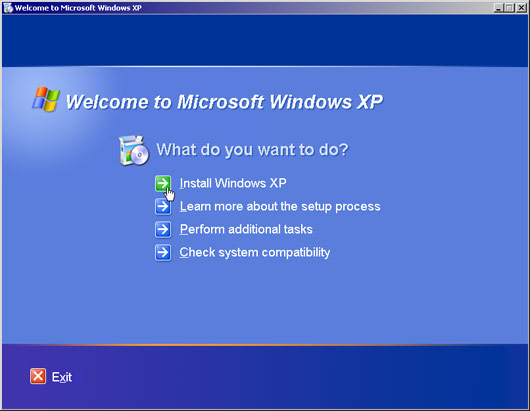
טכנאי מחשבים - גיבוי מחשב
פירמוט מחשב כל שנה וחצי
כדאי לגבות מסמכים, תמונות, וידאו, מיילים, רשימות של משתמשים והיסטוריה מתוכנות המסרים המידיים רצוי לגבות את ה registry (קובץ הרישום), וכן את מנהלי ההתקנים (driver).
כך יחסך מאיתנו זמן יקר ויצמצם בעיות אחרי ההתקנה.
את הגיבויים רצוי להעתיק על דיסק או DISKONKEY או כונן קשיח חיצוני, וגם על המחשב,אך במחיצה נפרדת מזו שנתקין אליה את הוינדוס.
טכנאי מחשבים בתל אביב מעתיק את כל החומר החשוב ולאחר שהושלמה ההתקנה מחזיר את החומר בדיוק לאותו מקום שהיה.
טיפול בתקלות מחשב
למה כדאי?
הצורה הקלילה והמועדפת היא לפרמט את המחשב כחלק מהתקנת ה win xp, אבל ישנן עוד אופציות, שיתכן כי נזדקק להן:
פירמוט partition שאינו partition של הווינדוס, ישנה אפשרות לבצעה מ windows, עם הוראת פורמט: הקלקה ימנית על my computer ולחיצה על manage תפעיל את computer management.
נקליק על disc management ומימין יפתח תפריט המחיצות. הקלקה ימנית עליה תציג תפריט, נבחר ב format.
על מנת לאתחל מבלי התקנת וינדוס, נצטרך דיסק התקנה, שיעבוד על דיסק FAT 32.
בשביל להיות בטוחים, נכנס ל "המחשב שלי", נבחר את המחיצה המבוקשת, ונבדוק, בשורה file system שתחת הכותרת פרטים.
בשביל ליצרו, נכניס דיסק לכונן, ניגש לאייקון "המחשב שלי", נלחץ קליק ימני בכונן ונלחץ FORMAT.
בתפריט נבחר את צור ms-dos startup דיסק ונקליק "התחל". נפעיל את המחשב כאשר הדיסקט בתוכו, ונבחר באופציית ה format.
פירמוט משפר את המחשב
התקנת וינדוס - כמו התקנת כל תוכנית, וישנו אשף התקנה. אפילו שזהו תהליך אינטואיטיבי, נעבור על עיקרי השלבים. לתשומת לבכם ישנם שינויים מעטים בין הגרסאות:
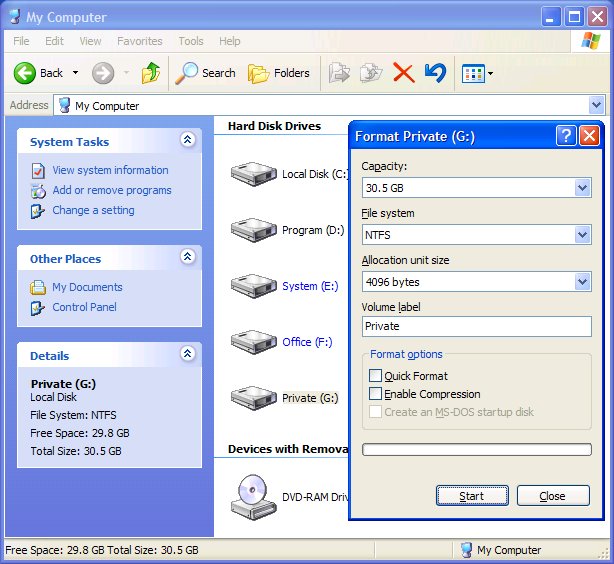
כאשר דיסק ההתקנה בכונן, נפעיל את המחשב מחדש. כאשר המחשב לא עולה ממנו, יכול להיות שסדרי פעולות האתחול אינן סטנדרטיות.
כדי לשנותם ניגש לתפריט boot ב bios, הכולל את הגדרות החומרה. בשביל להגיע לתפריט זה, לחצו "del" מיד אחרי הפעלת המחשב (אינפורמציה נוספת תמצאו בחוברת לוח האם).
תחילת ההתקנה - נקבל הצעה להתחיל בהתקנה של הוינדוס כאשר יעלה מסך כחול.
(set up windows xp), הפעלה של תוכנית (recovery console) או ביטול. נלחץ ENTER כדי לאשר את הסכמת השימוש בבחירת מקש ה F8.
כאשר וינדוס כבר מותקן, תציע תוכנית ההתקנה, במסך שיבוא, את repair (שתמיר קבצי מערכת אך אינה תמחק קבצים) או את המשך ההתקנה מחדש.
פירמוט מחשב נייח
כוננים וחוצצים - המסך שיבוא ידרוש לבחור את כונן ההתקנה של וינדוס שניתן להפרידו למחיצות, לבחור במחיצה ל xp ולבחור איתחול בשביל כל מחיצה , בטכניקת fat (שתומכת dos) או ntfs (שמתאימה למחיצות גדולות).
כאשר מתקינים על וינדוס קיים או על דיסק ריק, תופיע אופציה לדלג שלב. כאשר ישנה התקנה ללא איתחול, נתבקש לאשר מחיקת תיקיות מסויימות.
הוספת הקבצים - לאחר האיתחול, ווינדוס יעתיק את קבצי המערכת להארד דיסק. לאחר הפעלה מחודשת, תוכלו לשלוט בעכבר, כאשר באותה העת ווינדוס ממשיכה להעתיק קבצים.
עכשיו תוכלו לקרוא על יתרונות ווינדוס וולהסתכל על טיימר המעריך זמן ההתקנה.
שפות, הגדרות - בזמן העתקה של הקבצים, ההתקנה תיפסק ותתבקשו להכניס אינפורמציה אודות השפה.
לחצו על קוסטומייז בשביל להכנס ל-"הגדרת שפות". כשפה ראשית, בחרו בעברית ובחרו את צד הכתיבה מימין לשמאל (בלשונית שפות).
אפשר לבחור באנגלית כשפה ראשית, ובעברית כשפה תומכת מלשונית "מתקדם".
הגדרות משתמשים - בשלב זה, תתבקשו להכניס שם למחשב וקוד מנהל (סיסמה), שיוסמך לבצע את כל שינוים במחשב.
פה גם תידרשו להזין את רשיון התוכנה שהונפק במדבקה ע"י מי שקניתם ממנו את המחשב רשיון עם 25 ספרות ואותיות, תאריך, איזור זמן ושעה.
פירמוט מחשבים במעבדה
טכנאי מחשבים 24 שעות ביממה
התקנת רשת - תישאלו גם על התקנת רשת. אם אינכם יודעים או צריכים, באפשרותכם לבחור בבגדרות רגילות.
לאחר מכן, באם מחשבכם נמצא ברשת, הקלידו את שמו. וגם כאן תוכלו להשאיר זאת כברירת המחדל. במצב זה מחשבכם יקח עוד הפוגה, שבה יעתיק עוד קבצים.
רישום - אחרי עוד פירמוט אוטומטי, תבחר המערכת מאפיינים של תצוגה, יתאפשר לכם כעת להירשם במיקרוסופט, ולהגדיר את כמות המשתמשים שישתמשו במחשב ולחלק להם שמות משתמשים
בזה הסתיימה ההתקנה. עכשיו תוכלו לערוך סיור בווינדוס ולהתקין תוכניות ודרייברים.
לפני ההתחברות לאינטרנט, רצוי להתקין תוכנית של אנטי וירוס ו firewall, וכאשר תתחברו עדכנו מיד את מערכת וינדוס.
עדכן פרטים - את רוב המידע שתתבקשו להכניס במהלך ההתקנה ביכולתכם להחליף יותר מאוחר, אם עשיתם טעות או הבעתם חרטה, תוכלו תמיד לעדכן בשנית.
מנגנון הרישום - ב-ווינדוס אקספי ישנו מנגנון רישום, שיתן לכם 30 יום להרשמה. את הרישום תוכלו לעשות באינטרנט - בדרך כמעט אוטומטית - וגם בטלפון לחברת מיקרוסופט ישראל. (התוכנית מספקת קוד סודי ומספרי טלפון)
דרישות מינימליות - מי שמעדכן מערכת ישנה, רצוי לבדוק שהמחשב חסין מספיק. הדרישות המינימליות של אקספי הנן מעבד 300 מגהרץ ו-128 מגהבייט זיכרון, אך הדרישה המומלצת כפולה: מעבד 600 מגהרץ ו-256 מגהבייט של זיכרון.
התקנה מתוכנית ווינדוס - אנו מניחים שהתקנת הוינדוס מתבצעת כפירמוט, אך אפשר להריץ את תוכנית ההתקנה מתוך ווינדוס עצמו. ואז, תתבקשו לבחור בין אופציות שדרוג לאופצית התקנה חדשה. בחירתכם ב-שדרוג נועדה למשדרגים, ולאלו המבצעים תיקון ל XP.
האופציה השניה, התקנה מחדש, בלי לפרמט, אך תמחק קבצים. תוכלו להגדיר כונן וחוצץ, במסך SETUP OPTIONS, תבחרו ב-אפשרויות מתקדמות.
בחלון שייפתח, בחרו את "אני רוצה להתקין סקטורים תוך כדי האיתחול".
תקליטור שדרוג - בעלי תקליטור שדרוג של אקספי, יצטרכו להכניס גם תקליטור של המערכת הפעלה הקודמת, שממנה משדרגים, בתחילת ההתקנה.
מלבד זאת, התהליך מאוד דומה.
תקליטור הפעלה - כאשר המחשב אינו עולה מ CD\DVD, וחוצצים של המחשב מפורמטים ב NTFS, הורידו תוכנית, היוצרת תקליטורים שמורים למחשב כדי להפעיל את תוכנית ההתקנה מכונן הדיסקים.
טכנאי מחשבים בתל אביב - האם לפרמט?
מדוע לפרמט את המחשב
ישנן הרבה סיבות טובות לפרמוט. אך לא מעט אנשים טוענים כי זה מיותר. משתמשים שהחליטו שלא לפרמט, אך מעונינים לסדר את התקלות במערכת ההפעלה, יכולים להתנסות בחלופות ובהמשך לפרמט.
- מערכת לא תקנית - מוצפים בהודעות שגיאה? המחשב לא מבצע פקודות בגלל חוסר קבצים? תיעזרו בהתקנה מחודשת של וינדוס.
- מערכת מלאה - כאשר מתקינים ומורידים תוכניות, מתאסף "זבל", כגון קבצים שלא נמחקו כראוי או שיירים ב REGISTRY, שגורמים התחבטוית בין תוכניות.
כאשר זה נהפך למטרד,רצוי לפרמט ולהתקין באופן מחודש את וינדוס. - מערכת מואטת - המחשב אינו פועל כבעבר? לתוכנית ה WORD לוקח הרבה זמן לפעול והמשחקים האהובים נתקעים? זוהי הזדמנות טובה לפרמוט והתקנת הכל באופן מחודש.
בשביל מי שבכל זאת רוצה להמנע מפירמוט, ישנן כמה אופציות:
סריקה ואיחוי הדיסק - לפני פרמוט, בצעו איחוי וסרקו את הדיסק. פקודות אלו עלולות להטיב באופן משמעותי עם בצועי המחשב ולפתור חלק מהצרות.
הוראת איחוי הדיסק הינה בתפריט ה -התחל ואז תוכניות, עזרים, כלי מערכת ואיחוי דיסק. לאחר הפעלתה, בחרו בכונן הרציו לאיחוי ולחצו על איחוי.
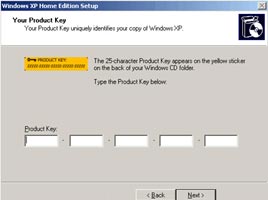
כדי לסרוק (טעות בבדיקת הדיסק), נלחץ קליק כפול על המחשב שלי, לחיצה ימנית על הכונן שרוצים, ובחירת במאפיינים.
בחלון שיבוא נכנס ללשונית הכלים ו-"בדיקת השגיאות". לאחר הפעלה של תוכנית הסריקה, בחרו ב "FIX FILE SYSTEM ERRORS", בשביל לתקן טעויות.
הסריקה תבקש הפעלה מחדש.
שיחזור מערכת (SYSTEM RESTORE) - תוכנית הווינדוס מציעה מנגנון של החזר אחורה. רצוי לנסותו לפני פירמוט.
בשביל לבדוק שהשיחזור עובד, כנסו ל - התחל, הגדרות, לוח בקרה וכנסו למערכת.
בחלון שיפתח, תיבחרו באופציה SYSTEM RESTORE וכך אתם יכולים לשלוט בהפעלה או בהפסקה של מערכת השיחזור, תוכלו להגדיר כונן לשמירה, נפחי גיבוי וכו'.
בשביל לשחזר את מצב יציבות המערכת, פנו ל-התחל, תוכניות, עזרים, כלי מערכת, סיסטם ריסטור ובאשף תבחרו בתאריך הרצוי, ושחזרו. חוברת הדרכה בעברית נמצאת באתר מיקרוסופט.
לפרמט או לא לפרמט מחשב
לפני פירמוט אפשר לנסות שחזור מערכת
מאמרים נוספים...
תתי-קטגוריות
טכנאי מחשבים תל אביב
מעבדת מחשבים בתל אביב שולחת טכנאי מחשבים עד בית הלקוח. טכנאי מחשבים ברמת גן פעיל גם בערים גבעתיים, תל אביב יפו נייד 052-3994242
תיקון מחשב נייד
במקרה של תקלת לוח אם יבוצע במעבדת מחשבים עם משלוח חינם בשירות מהיר מהיום להיום. החלפת מסכים וצירים שבורים, תיקון קונקטור חשמל, מטענים וסוללות מקוריים, ניקוי מאוורר, החלפת דיסק קשיח, שדרוגי זיכרון, תוכנה ועוד
מעבדת מחשבים בתל אביב
טכנאי מחשבים מגיע עד בית הלקוח בשירות מיוחד של בדיקת מחשב חינם ואוסף את המחשב למעבדת מחשבים ואחרי כמה שעות תנתן תשובה על מהות התקלה והצעת מחיר! נייד 0523994242